Tutorial Software per Personal trainer, Nutrizionisti e Utenti privati Metabolic Training SZ
Esplora tutte le funzioni dei programmi:
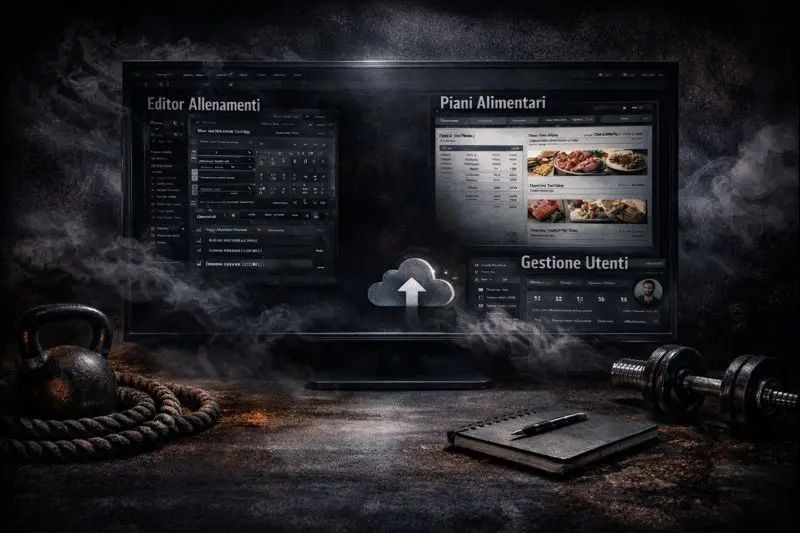
editor allenamenti, piani alimentari, gestionale e app utente.
Di seguito troverai guide pratiche per utilizzare al meglio i programmi di editing per allenamenti, creare piani alimentari, salvare file in cloud e gestire utenti con la loro app personalizzata. Scopri subito come ottimizzare il tuo lavoro con questi strumenti digitali!
🏋️ Workout Editor
Crea, modifica e condividi schede di allenamento in pochi minuti
Play ▶
Funzionalità di base
Creazione workout
- Creare schede di allenamento con esercizi animati
- Compatibilità con tutti i dispositivi
- Salvataggio in cloud per lavorare ovunque
Database esercizi
- Utilizzare esercizi da un database integrato
- Modificare nome, gruppo muscolare, immagini e descrizione
- Aggiungere esercizi personalizzati
- Cercare esercizi per nome, gruppo muscolare< o attrezzatura/li>
Parametri di allenamento
- Impostare serie e ripetizioni
- Impostare durata degli esercizi e tempi di recupero (timer automatico)
- Impostare fasi (riscaldamento, allenamento, stretching) o giorni per le sessioni
Organizzazione visiva
- Evidenziare esercizi con colori (circuiti, superset)
- Raggruppare esercizi in blocchi
- Spostare blocchi ed esercizi con drag & drop
Gestione file
- Salvare workout come nuovi file
- Modificare workout esistenti
- Sovrascrivere file con le modifiche
- Eliminare file non più necessari
Condivisione con i clienti
- Condividere workout tramite ID file in un app personalizzata
Modalità di editing
- Modalità tastiera per scrittura libera con scorciatoie da tastiera per un editing rapido
- Modalità click con selettori guidati
Guida dettagliata all’utilizzo
Info:
- Nel Workout Reader 👁️ dei tuoi utenti e' presente un pulsante "info" che fornira' informazioni di carattere generale sull'utilizzo dell'app e tecniche di allenamento di base:
Intestazione
- Necessaria per nominare il file
Titolo
- Indica l'inizio di ciascuna fase del programma. Ad esempio: Riscaldamento A, Stretching A, Allenamento A, Riscaldamento B, Stretching B, Allenamento B.
- Funzione utile per creare un unico file contenente più schede o giorni di allenamento.
- Scrivendo la parola Riscaldamento o Giorno seguita da una lettera o un numero, verranno creati dei pulsanti con la lettera o il numero corrispondente, che consentono all'utente di scorrere direttamente alla fase del programma.
Sottotitolo/Note
- Indicato per apporre note di carattere generale
Inserisci esercizio
- Clicca sull'apposito pulsante
- Cerca esercizio in base a nome o gruppo muscolare digitando sul campo di ricerca
- Clicca su un esercizio per inserirlo
Rimuovi esercizio 🗑️
- Clicca sull'esercizio da rimuovere
- Clicca sulla prima casella nella lista degli esercizi
- In alternativa digita nel campo di ricerca la parola "vuoto"
Colore
- La casella con il campo input colore sara' utile per evidenziare gli esercizi che fanno parte di un circuito o superset
Set-rep
- Semplice campo di testo dove inserire serie e ripetizioni o altro
Durata 00:00
- Puoi indicare la durata al posto di ripetizioni
- Scrivi in formato tempo(00:00) e l'utente potra' avviare un timer in un click
- Scorciatoie per la digitazione del tempo: scrivi numero seguito da "m" per i minuti o seguito da "s" per i secondi
Recupero 00:00
- Indica il tempo di recupero tra una serie e l'altra
- Scrivi in formato tempo(00:00) e l'utente potra' avviare un timer in un click
- Scorciatoie per la digitazione del tempo: scrivi numero seguito da "m" per i minuti o seguito da "s" per i secondi
- Scorciatoie per la digitazione del tempo in base al numero di ripetizioni: scrivi il numero di ripetizioni seguito da "r"
Pulsanti ➕ e ➖
- Clicca su uno di essi per aggiungere o rimuovere un blocco di esercizi
Sposta un blocco di esercizi
- Tieni premuto sul pulsante dedicato e trascina prima o dopo un altro blocco di esercizi
Sposta un esercizio
- Tieni premuto sul pulsante dedicato e trascina su un esercizio adiacente
Salva come nuovo file 📤
- Vai su menu
- Clicca su "Salva come nuovo file"
- Verra' generato un nuovo file
Applica modifiche al file ✏️
- Vai su menu
- Vai su file
- Clicca sul file da modificare
- Apporta modifiche
- Clicca su "Applica modifiche a questo file"
- Il file verra' sovrascritto con le nuove modifiche
- ⚠️ N.B.: Le modifiche apportate ad un file saranno visibili a tutti gli utenti ai quali hai condiviso il file
Elimina il file ❌
- Vai su menu
- Elimina questo file
- Il file verra' eliminato
- ⚠️ N.B.: Il file eliminato non sara' piu' visibile agli utenti ai quali l' hai condiviso
File 📁
- Contiene la lista dei file che hai creato
- Puoi cliccare su un file per visionarlo o modificarlo
- Clicca sul pulsante di condivisione a destra del file (🔗) per copiare il'ID del file da condividere, successivamente incollalo nella scheda utente del gestionale
- La combinazione di ⇧SHIFT + CLICK sul pulsante di condivisione (🔗) ti permettera' aprire il file in
modalita' visualizzazione 👁️ in una finestra separata.
Questa funzione sara' utile per visualizzare in parallelo l'editor e un riferimento di file gia' creato
Database 🗄️
- Contiene tutti gli esercizi a tua disposizione per creare i tuoi programmi
- Puoi inserire esercizi personalizzati (immagini statiche o animate). Potrai inoltre convertire piu' immagini in un'unica gif animata
- Puoi rimuovere gli esercizi personalizzati. ⚠️ N.B. questa operazione rimuoverebbe l'immagine su tutti i file da te precedentemente creati
- Puoi modificare gli esercizi personalizzati. Le modifiche saranno visibili sulla lista degli esercizi del tuo editor
- Modificando l'immagine degli esercizi personalizzati le modifiche saranno visibili sul tuo editor e in tutti i file gia' creati
- Puoi modificare il nome e il gruppo muscolare degli esercizi di default per ottimizzare la tua ricerca nell'editor
Mode ⌨️👆
- Questo pulsante ti permettera' di impostare la modalita' di editing (solo per pc)
- Scegli modalita' ⌨️ tastiera per scrivere liberamente sui campi editabili
- Scegli modalita' 👆 click e saranno disponibili selettori cliccabili per risparmiare tempo sulla digitazione
🍏 Editor piani alimentari
Crea diete e piani nutrizionali personalizzati.
Play ▶
Funzionalità di base
Calcolo automatico fabbisogni
- Calcola kcal e macronutrienti giornalieri in base ai dati dell’utente
- Gestisce deficit, mantenimento e surplus calorico
- Include NEAT ed EAT nel dispendio energetico totale
Personalizzazione macro
- Impostazione proteine e grassi per kg corporeo
- Ripartizione automatica dei carboidrati
- Distribuzione percentuale dei macro nei pasti
Generazione piano alimentare
- Crea un piano alimentare giornaliero con alimenti e grammature automatiche
- Aggiorna automaticamente i totali se cambi un alimento
Ricette automatiche
- Conversione di pasti in ricette
- Ricette allineate alle kcal e ai macro del pasto
- Adattamento automatico delle percentuali macro
Filtri e intolleranze
- Filtra alimenti per glutine, lattosio e sodio
- Adatta il piano a esigenze e preferenze alimentari
Gestione file
- Salvare workout come nuovi file
- Modificare workout esistenti
- Sovrascrivere file con le modifiche
- Eliminare file non più necessari
Condivisione con i clienti
- Condividere workout tramite ID file in un app personalizzata
Modalità di editing
- Modalità tastiera per editing rapido
- Modalità click con selettori guidati
Guida dettagliata all’utilizzo
Intestazione
- Necessaria per nominare il file
Dati utente

- Inserisci nome, genere, anni, peso, neat (spesa energetica da attivita' lavorativa), eat (spesa energetica da esercizio fisico), impostazione deficit/surplus, proteine e grassi per kg corporeo, quantita' di frutta e verdura
Risultato

- Il programma calcolera' automaticamente il totale macro e alimenti giornalieri
Percentuali

- Ripartizione in percentuale dei macro nei pasti
- Possibilita' di convertire i pasti colazione e snack in ricette che rispetteranno kcal e macro del relativo pasto. In questo caso le percentuali dei macro saranno autoimpostate
Piano alimentare

- Contiene gli alimenti e grammature giornalieri
- L'utente potra' personalizzare gli alimenti senza influenzare kcal e macro
- L'utente potra' filtrare gli alimenti per intolleranze (glutine, lattosio, sodio)
Salva come nuovo file 📤
- Vai su menu
- Clicca su "Salva come nuovo file"
- Verra' generato un nuovo file
Applica modifiche al file ✏️
- Vai su menu
- Vai su file
- Clicca sul file da modificare
- Apporta modifiche
- Clicca su "Applica modifiche a questo file"
- Il file verra' sovrascritto con le nuove modifiche
- ⚠️ N.B.: Le modifiche apportate ad un file saranno visibili a tutti gli utenti ai quali hai condiviso il file
Elimina il file ❌
- Vai su menu
- Elimina questo file
- Il file verra' eliminato
- ⚠️ N.B.: Il file eliminato non sara' piu' visibile agli utenti ai quali l' hai condiviso
File 📁
- Contiene la lista dei file che hai creato
- Puoi cliccare su un file per visionarlo o modificarlo
- Clicca sul pulsante di condivisione a destra del file (🔗) per copiare il'ID del file da condividere, successivamente incollalo nella scheda utente del gestionale
- La combinazione di ⇧SHIFT + CLICK sul pulsante di condivisione (🔗) ti permettera' aprire il file in
modalita' visualizzazione 👁️ in una finestra separata.
Questa funzione sara' utile per visualizzare in parallelo l'editor e un riferimento di file gia' creato
Mode ⌨️👆
- Questo pulsante ti permettera' di impostare la modalita' di editing (solo per pc)
- Scegli modalita' ⌨️ tastiera per scrivere liberamente sui campi editabili
- Scegli modalita' 👆 click e saranno disponibili selettori cliccabili per risparmiare tempo sulla digitazione
⚙️ Gestionale clienti
Gestisci clienti, scadenze, notifiche e file condivisi da un’unica dashboard
Play ▶
Funzionalità di base
Gestione utenti
- Creare lista di utenti/clienti
- Gestire la loro app personalizzata
Condivisione contenuti
- Condividere piani alimentari e programmi di allenamento tramite ID file
- Collegare ogni utente alla propria app personalizzata
Notifiche e comunicazioni
- Inviare notifiche popup visibili su tutte le app utente
- Mostrare messaggi generali a tutti gli utenti
Scadenze automatiche
- Impostare date di scadenza per allenamento e alimentazione
- Inviare notifiche automatiche all’utente alla scadenza
- Bloccare l’accesso all’app alla scadenza dell’abbonamento
Filtri di ricerca
- Filtrare utenti attivi / non attivi
- Filtrare per date scadute (allenamento, alimentazione, abbonamento)
- Cercare un utente per nome
Statistiche
- Conteggio automatico degli utenti iscritti e attivi
Guida dettagliata all’utilizzo
Mostra piu'
- Contiene il link di iscrizione per i tuoi utenti con il tuo codice operatore e link alla loro app personalizzata
- Generatore di QRcode per iscrizione utenti stampabile
- Nel campo "notifiche generali" potrai inserire un messaggio che sara' visibile sull'app di ogni utente come popup
- Numero utenti: Sara' conteggiato automaticamente il numero dei tuoi utenti iscritti e attivi
Inserisci/Modifica dati utente ✎
- Clicca sul pulsante ✎ a fianco al nome dell'utente per aprire la scheda dell'utente
- Per modificare i dati personali compila la tendina anagrafica
- Per inserire o modificare il programma di allenamento o il piano alimentare compila la tendina operazioni inserendo l'id del file che vuoi condividere
- Modifica le date per i futuri aggiornamenti, verranno cosi' evidenziate nel gestionale le schede degli utenti che contengono una data scaduta
- Alla scadenza in riferimento al campo data allenamento e data alimenatzione apparira' una notifica anche all'interno dell'app utente
- N.B. Alla scadenza in riferimento al campo data scadenza l'utente non potra' piu' entrare nella sua app
- Terminata la modifica clicca su aggiorna
- Per eliminare definitivamente un utente clicca su elimina
- Il campo stato ti permettera' di filtrare gli utenti che stai seguendo da quelli non piu' attivi senza rimuovere definitivamente il contatto e i dati
Filtri di ricerca
- Mostra utenti non attivi: spunta la checkbox per recuperare gli utenti che hai impostato come non attivi. Questo campo ti permettera' di filtrare gli utenti per avere una visione piu' pulita senza rimuoverli definitivamente
- Date scadute: Puoi filtrare gli utenti in base alle date scadute (allenamento, alimentazione, abbonamento)
- Searchbar 🔎: Cerca un utente digitando il nome nel campo di ricerca
📱 App utente
App personale per seguire schede di allenamento, piani alimentari, progressi e altri strumenti fitness
Play ▶
Funzionalità di base
Accesso personale
- Accesso all’app tramite identificativo personale
- Area privata con contenuti assegnati dal coach
Schede di allenamento
- Visualizzare schede di allenamento personalizzate
- Consultare immagini e descrizioni degli esercizi
- Usare il timer integrato per tempi e recuperi
- Salvare appunti personali sugli esercizi
Piani alimentari
- Visualizzare il piano alimentare giornaliero
- Sostituire alimenti con ricalcolo automatico delle grammature
- Filtrare alimenti per intolleranze
- Segnare gli alimenti consumati
- Usare la funzione sgarro
- Usare ricette fit
Monitoraggio progressi
- Inserire misurazioni corporee periodiche
- Visualizzare l’andamento delle misurazioni nel tempo
Notifiche
- Ricevere notifiche generali, scadenze di allenamento e alimentazione
Applicativi fitness
- Ricette fit
- Lista della spesa
- Appunti personali
- Contenuti motivazionali
- Contatore acqua giornaliero
- Articoli fitness
- Timer palestra
📝 Iscrizione
- Iscriviti come utente inserendo l'identificativo fornito dal tuo operatore (personal trainer,nutrizionista)
- N.B Prima di accedere alla tua area privata istalla l'app come descritto di seguito
- 👉 Link all'iscrizione utente
⬇️ Installazione
- Con l'app installata la visualizzazione sara' piu' chiara e saranno disponibili ulteriori funzionalita'
- Una volta terminata l'installazione effettua l'accesso come utente
- Installa l'app salvado la seguente pagina sulla schermata del tuo dispositivo
- 👉 Link d'installazione PWA
Guida dettagliata all’utilizzo
📝 Iscrizione
- Iscriviti come utente inserendo l'identificativo fornito dal tuo operatore (personal trainer,nutrizionista)
- N.B Prima di accedere alla tua area privata istalla l'app come descritto di seguito
- 👉 Link all'iscrizione utente
⬇️ Installazione
- Con l'app installata la visualizzazione sara' piu' chiara e saranno disponibili ulteriori funzionalita'
- Una volta terminata l'installazione effettua l'accesso come utente
- Installa l'app salvado la seguente pagina sulla schermata del tuo dispositivo
- 👉 Link d'installazione PWA
🔔 Notifiche
- Nella tua app in alto appariranno notifiche riguardati le scadenze di allenamento, piano alimentare
- N.B. Alla scadenza dell'abbonamento non sara' possibile accedere alla tua area prima del rinnovo
📱 Applicazioni
-
🏋️♀️ Allenamento
- Clicca sulle immagini per ingrandirle e leggere la descrizione se presente.
- Clicca sui pulsanti formato tempo nelle caselle "tempo" o "durata" per aprire il timer.
- Utilizza la casella appunti per scrivere note personali sull'esercizio. Gli appunti resteranno in memoria anche dopo aggiornamenti dei programmi.
-
🍎 Piano alimentare
- Obiettivo: consumare tutti gli alimenti nell'arco della giornata
- Personalizza il tuo piano cliccando su un alimento per sostituirlo, le grammature verranno ricalcolate in automatico dal programma in base alla scelta
- Filtra i risultati per intolleranze cliccando su una alimento, poi sugli appositi pulsanti
- Segna gli alimenti consumati in giornata spuntando la checkbox a fianco all'alimento
- Sgarro: puoi sostituire una tantum uno o piu pasti accedendo alla lisa "sgarro🐷"
- Ricette fit: se attivo il pulsante "ricette" all'interno dell'app piano alimentare puoi sostituire la colazione e lo snack scegliendo tra le relative ricette. Per quanto riguarda pranzo e cene potrai prender spunto dalle ricette facendo attenzione ad utilizzare le grammature degli alimenti all'interno del tuo piano
- 📏 Misurazioni
- Inserisci le misurazioni almeno una volta a settimana, di mattina appena alzato/a
- Nella schermata di apertura visualizzerai l'andamento delle utime misurazioni. Clicca ovunque per chiuderlo e accedere alle misurazioni.
- Clicca sul pulsante + in alto a destra per immettere i dati
- Per effettuare modifiche ai dati gia' inseriti effettua le correzzioni poi clicca su salva
- 👩🍳 Ricette fit
- Se e' attivo il pulsante "ricette" all'interno dell'app piano alimentare puoi sostituire la colazione e lo snack scegliendo tra le ricette di riferimento. Per pranzo e cena invece potrai prender spunto dalle ricette facendo attenzione ad utilizzare le grammature degli alimenti all'interno del tuo piano
- 🛒 Lista della spesa
- 📝 Appunti
- 💪 Motivazione
- 💦 Contatore d'acqua giornaliera
- 📖 Articoli fitness
- ⏱️ Timer palestra
📞 Contatti
- Interagisci con il tuo operatore tramite i pulsanti all'interno del menu della tua app
- Telefono